
1 管理者アカウントでログイン
管理者専用URL
https://puravida-nagano.com/wp-admin
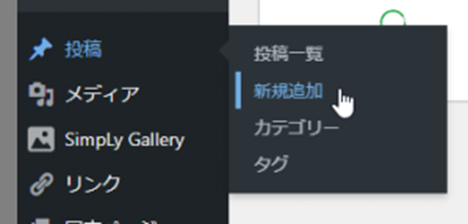
2 左メニューの「投稿」>「新規追加」をクリック
3 記事の「タイトル」を入力

4 画像とテキストの配置
今回は、画像を配置して、その下にテキストを入力するレイアウトにしてみます。
① 「ブロックを選択するには「/」を入力」部分にカーソルを置いて、右側の「+」マーク、または、画面左上の「+」マークをクリックすると、レイアウトを作成するためのツールが表示されます。
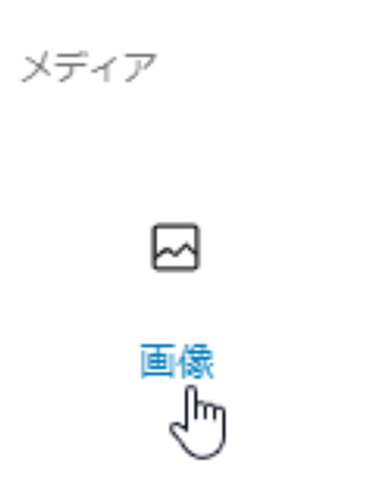
② メディアグループの「画像」配置ツールを選択します。
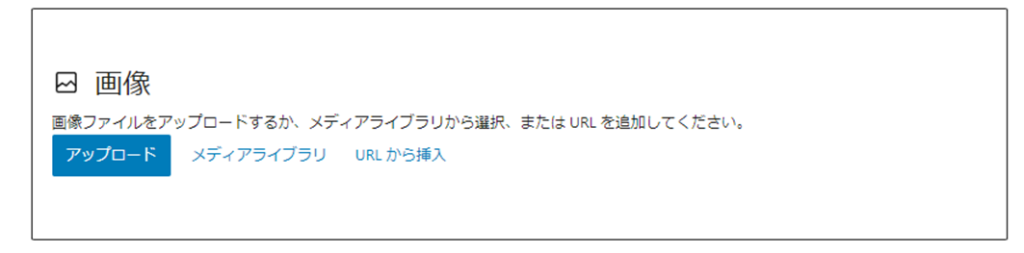
③ アップロードをクリックして、掲載する画像をサーバーへアップします。
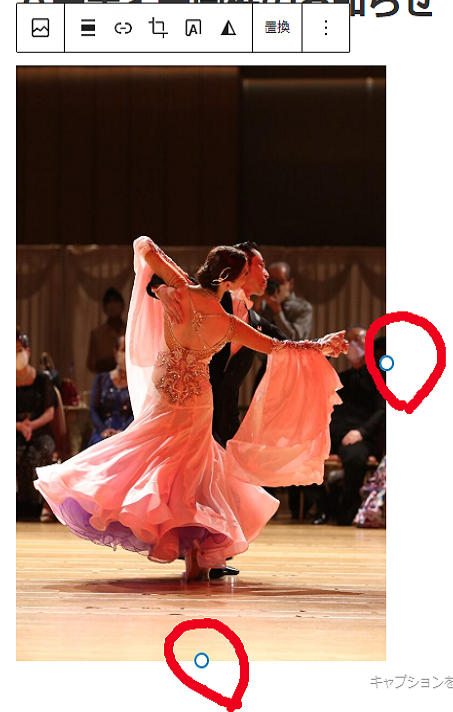
※サイズが大きい場合は、赤丸部分を動かして調整します。
③ 次にテキストを入力します。「+」をクリックして、段落を選択します。
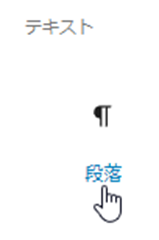
「ブロックを選択するには「/」を入力」部分にカーソルを置いて、テキストを入力します。

テキストへの装飾を、上のメニューから選択できます。
※Wordと同じように操作して装飾をします。
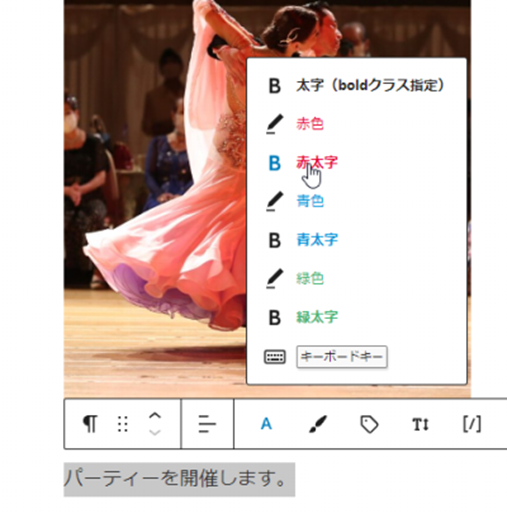
5 記事を書いたら、画面右上のプレビューで投稿内容を確認します。
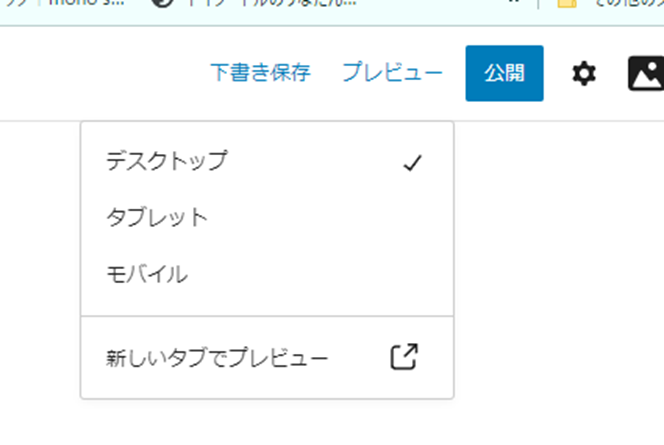
6 問題ないようなら、「公開」ボタンを押して、記事を公開します。
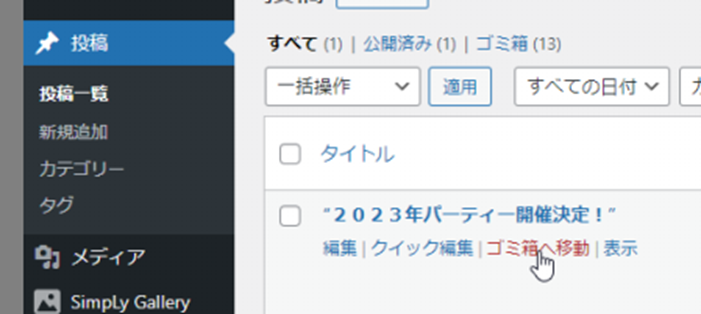
記事を削除したい場合
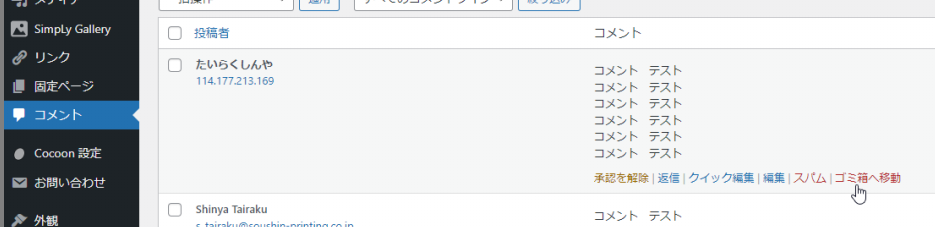
投稿一覧から、削除したい記事の下の「ゴミ箱へ移動」を選択します。
閲覧者からコメントの書き込みがあった場合
閲覧者から、コメントがあると「モデレートしてください」という件名のメールがホームページから届きます。
書き込まれたコメントの内容を確認して問題がないようなら、「承認する」を押して、コメントを掲載してください。
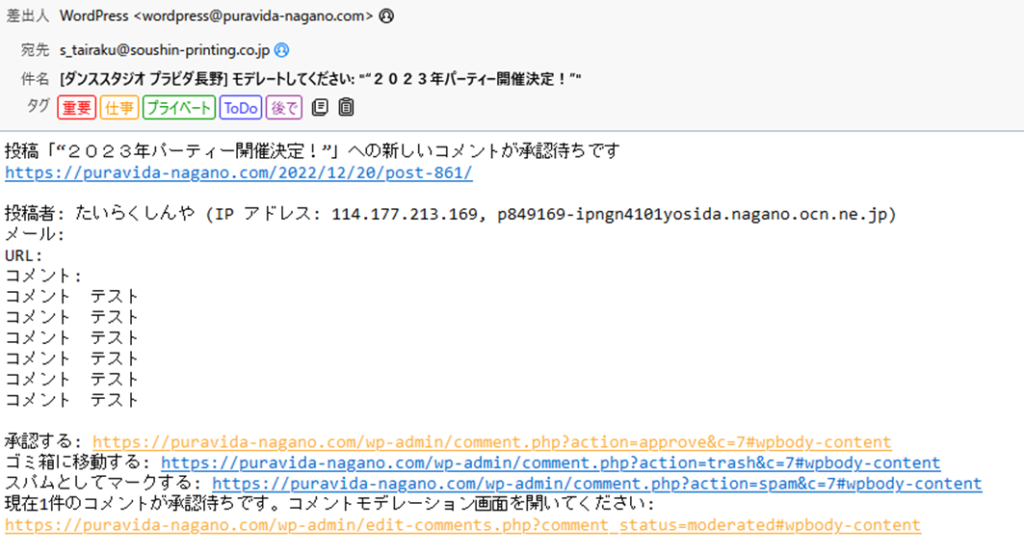
記事が掲載に相応しくない場合は、承認を押さずに、コメントを削除してください。
以下にわかりやすい解説があります。ご参考になさってください。
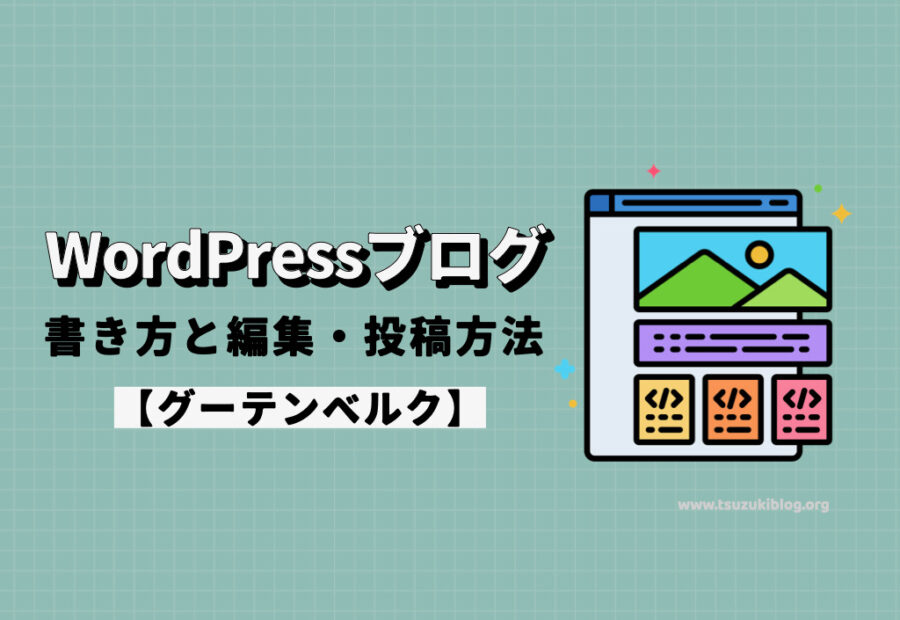
Wordpressブログの書き方と編集・投稿方法【グーテンベルク】 | Tsuzuki Blog
WordPressブログで記事の書き方が知りたい。おしゃれな装飾や吹き出しなども使って、かっこいいブログに仕上げる方法を教えて! こんな疑問にお答えします。 今回は、グーテンベルクでのブログの書き方を、画像つきで分かりやすく解説していきます
www.tsuzukiblog.org